近期,Canva 推出了一項名為「Magic Layers(魔術圖層)」的新功能,該功能能夠將 NotebookLM 生成的圖片檔案轉換成可編輯的圖層,大幅提升了內容修改的便捷性。這項功能的推出,不僅解決了 NotebookLM 用戶在編輯簡報和資訊圖表時的痛點,也為設計師和內容創作者提供了更多的靈活性。
Canva 魔術圖層功能概述
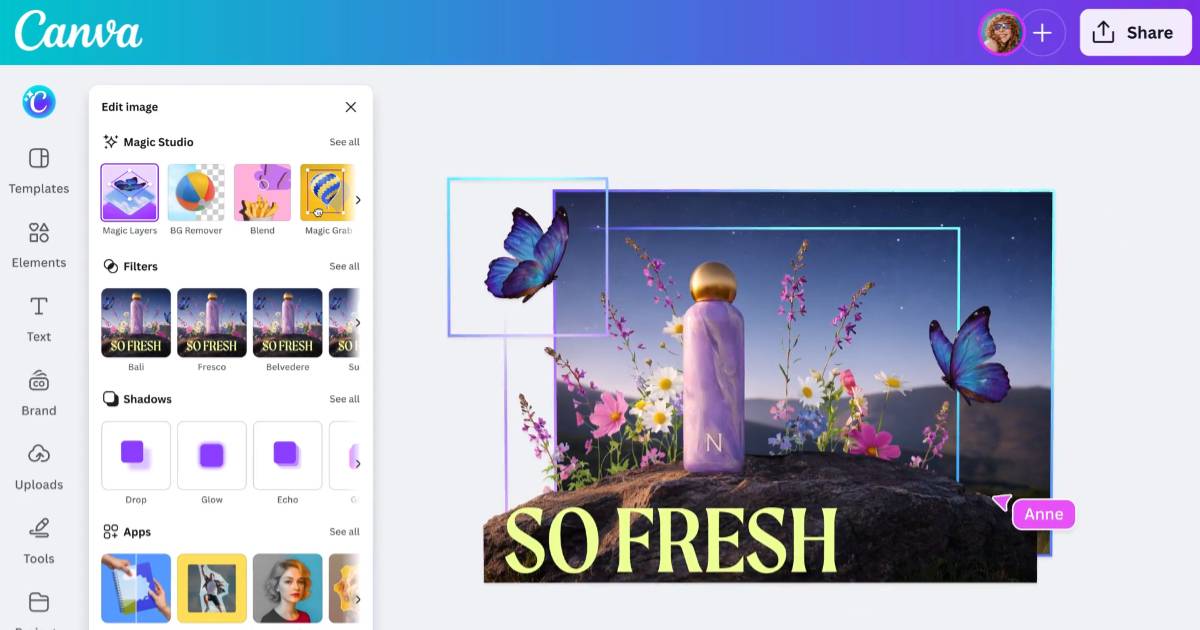
「Magic Layers」功能的核心在於將平面影像轉換成可編輯的圖層。使用者只需上傳一張包含文字和圖形的圖片,AI 便會自動辨識並拆解內容,使其成為可個別編輯的元素。這意味著,即使手上只有一張圖片檔案,也能輕鬆進行細部修改,無論是海報還是圖表。
根據 Canva 的介紹,這項功能能夠有效彌補 NotebookLM 生成內容「不可編輯」的限制。雖然 NotebookLM 的一鍵生成簡報功能非常方便,但一旦圖中資訊有誤,便無法快速編輯,除非額外疊加圖層處理。而 Canva 的「Magic Layers」正好解決了這個問題。
實際操作流程
目前,「Magic Layers」功能仍在逐步推出中,使用者需先進入「設定」將語言切換為英文,回到主頁後才會看到全新的「Magic Layers」功能按鈕。點擊該按鈕後,即可上傳想要編輯的圖片。
圖片上傳完成後,系統會自動辨識其中的文字和圖形元素,並將其拆解為可個別編輯的物件,方便後續進行修改。不過,實際測試中發現,部分內容在轉換為可編輯元素後,外觀可能會與原圖不同,需要自行手動微調。
功能特色與優勢
與其他許多 AI 功能(如擴圖、去背等)不同,「Magic Layers」目前為免費功能。這對於廣大的設計師和內容創作者來說,是一個非常大的福音,因為他們可以無需額外費用就能享受到這項便捷的工具。
此外,Canva 一直在推陳出新,不斷推出各種創新工具,如 Visual Suite 2.0、Sheets 等,簡化設計流程。這些工具的推出,進一步鞏固了 Canva 在設計領域的領導地位。
展望與影響
隨著 Canva 魔術圖層功能的推出,設計師和內容創作者在處理 NotebookLM 生成的圖片檔案時將更加得心應手。這項功能不僅提高了工作效率,也增強了內容的靈活性和可編輯性。未來,Canva 有望繼續推出更多 AI 驅動的工具,進一步推動設計領域的創新。
※ 此篇文章由 AI 改寫或生成,內容僅供參考,可能存在錯誤或不準確之處。